01
功能导航
在哪里:窗口最左侧,上部
集中放置新建任务、助理、项目、专家·技能·连接器、定时任务和资料库等入口。
怎么用
点击名称进入对应页面。若没找到某项,先看「更多」。
新手提示
菜单顺序可自定义;「新建任务」是固定入口。
依据:官方:左侧导航栏
从你正在使用的界面开始看。下面把区域名称、位置、作用和基本操作分开说明;示意图里的编号可以直接点。
把它看成一张工作台:左侧负责找入口和历史任务,中间负责沟通,右侧负责查看成果。以下按官方桌面文档说明;不同版本、窗口宽度和个人菜单设置可能改变展示方式。
集中放置新建任务、助理、项目、专家·技能·连接器、定时任务和资料库等入口。
点击名称进入对应页面。若没找到某项,先看「更多」。
菜单顺序可自定义;「新建任务」是固定入口。
「任务」方便找最近工作;「空间」按工作目录组织历史任务。
点击一项继续原对话;窗口左上角的搜索和筛选可缩小范围。
改同一份文件时继续原任务,通常更容易保留已有背景。
显示你的需求、AI回复、执行阶段和结果说明。下方输入框用于继续沟通。
在原任务中补充要求;需改一段文字时,选中后用「添加到对话」引用它。
执行中追加的消息可能先进入队列,不等于立即打断当前步骤。
点开浮层,可查看当前对话的产物清单;有任务进程时还能展开步骤。
点击任务概览图标,再点一个文件,在右侧打开。
「暂无产物文件」说明还没生成可查看文件,不要只凭回复判断。
可并排打开产物预览,并切换工作空间文件、变更、浏览器等内容。
点标签栏「+」,选择「查看工作空间」或「查看变更」。
「变更」只有产生文件修改后才出现;有些任务没有终端。
不用每次调整全部设置。先交代材料、结果格式与工作目录;复杂任务再选计划模式。下方是功能位置说明,不是固定像素坐标。
图片直接显示在本页。官方文档截图与当前版本可能存在差异,具体操作说明见下文。
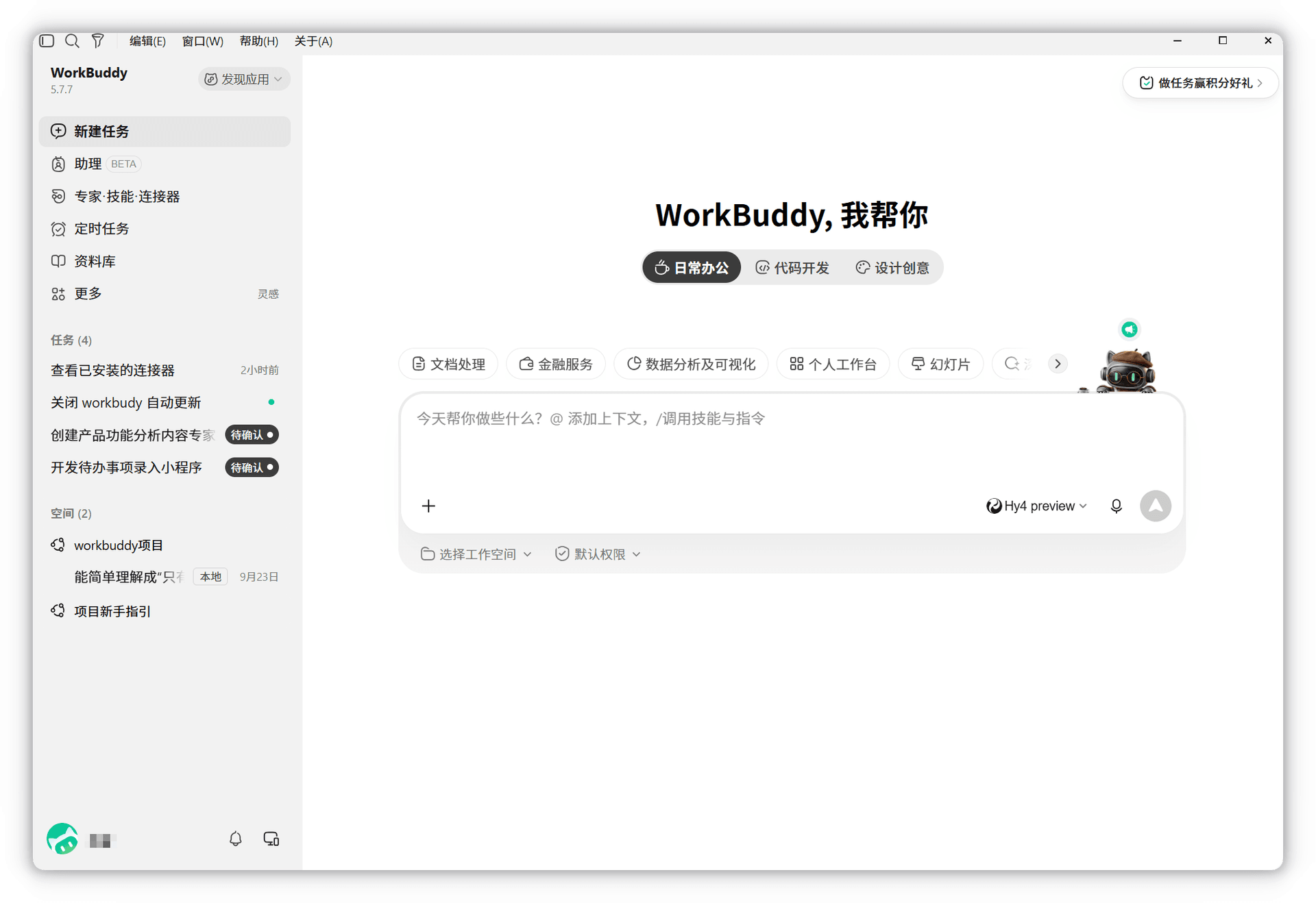
图片暂时无法载入,下方文字与区域说明仍可完整阅读。
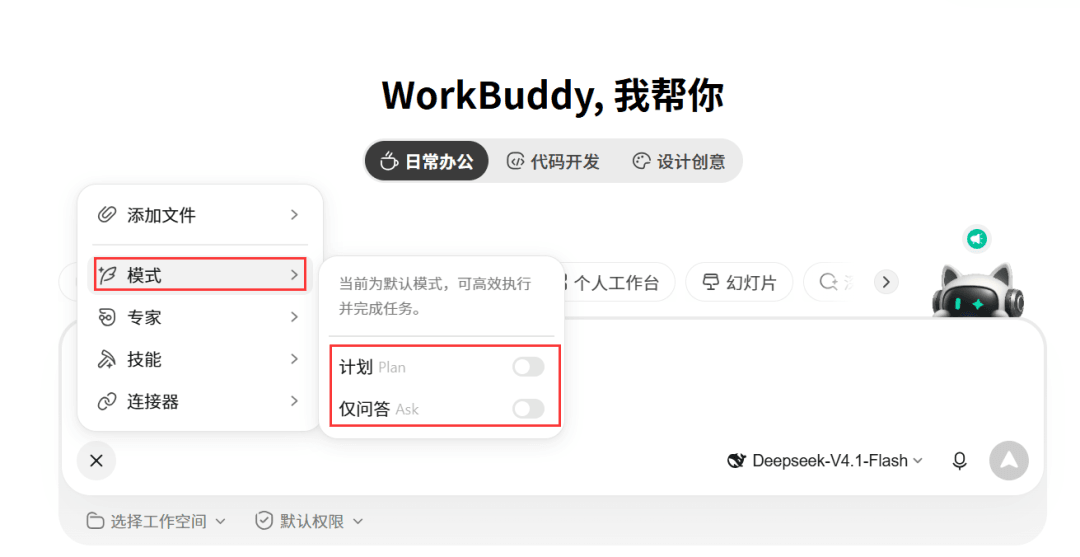
图片暂时无法载入,下方文字与区域说明仍可完整阅读。
提供本次任务需要的文件、图片和补充背景。
点击上传按钮或把文件拖入输入框;截图可直接粘贴。
添加文件后还要说明做什么、最终要什么格式。
指定当前任务主要读取材料、保存文件的文件夹。
点击「选择工作空间」,在文件选择器里定位目标目录。
没有主动选择时,也可以开始任务;系统会使用默认目录。
选择先规划再执行,或只问答;两项都关闭时使用默认模式。
打开「计划」或「仅问答」;输入框下方的模式标识可关闭。
两种开关互斥,不是两个能同时叠加的增强选项。
选择背后处理任务的模型。可用列表受当前版本与账号影响。
在模型选择入口查看当前模型,再按任务需要切换。
进行中切换通常下一轮生效,可能增加消耗;入门不必反复切换。
决定高风险操作如何向你确认,与模型选择是两回事。
点击权限按钮可看当前档位和说明。日常使用可保持默认。
完全访问会影响当前客户端所有任务,不能当成单次加速按钮。